
Fedora 22 quelques problèmes et solutions (4)
>> 25 August 2015
Les solutions proposées dans ce tutoriel ont été testées sur mes ordinateurs ; PC et portables. Vous pouvez aussi "à vos risques et périls", les tester et peut-être les trouver utiles.
Mettre les haut-parleurs en sourdine (muet) en branchant des écouteurs (casque)
J'ai rencontré un petit problème sur mon portable. Quand je branche un casque, le son continue à sortir des haut-parleurs !!!
Activez Auto-Mute
Tapez dans un terminal (suivi de Enter)alsamixer

L'interface principale de alsamixer s'ouvre

Tapez la touche " F6 " pour Sélectionner votre carte audio
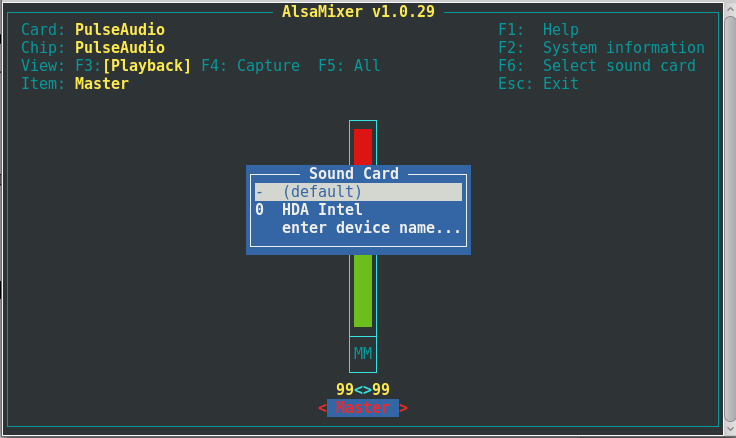
Remarque que la commande est désactivée (disabled)

Utilisez la flèche vers le haut de votre clavier, pour le rendre " Enabled "
La touche " ESC ou Echape " pour quitter alsamixer

Sauvegardez la configuration
Dans un terminal (suivi de Enter)sudo alsactl store ou su -c " alsactl store "
Ceci sauvegarde les configuration dans /etc/asound.state
pour les restaurer au reboot.

alsactl store,
ne marche pas toujours !!!
C'est le cas d'un de mes portable. Si cela marche pour vous, tant mieux, sinon suivez la lectureUne autre solution, utiliser amixer
amixer en ligne de commande (CLI), permet de contrôler la carte son.
amixer -c 0 contents #affiche tous les paramètres, y compris min/max
amixer -c 0 controls #affiche les noms, et id

Mettez la commande suivante dans un script qui se lance au démarrage (à modifier selon votre carte son et configurations)
amixer -c 0 -q cset iface=MIXER,name='Auto-Mute Mode', 1 Read more...