java.net member

Rechercher dans ce site

Showing posts with label JSF2. Show all posts

Développez en JSF2 sur JBoss 7 AS avec Eclipse – Partie 6.

>> 17 September 2012

Importer un projet et ajouter des capacités JSF2


1.Comment importer un projet JSF2 :

Pour importer un projet JSF (exporté par Export d'Eclipse).
Dans Web Projects (si pas visible Window > Show View > Web Projects) > Un clic sur l'icône Import JSF Project.


Une boîte de dialogue s'ouvre pour entrer un nom Project Name, pour le projet et rechercher le fichier web.xml du projet à importer en cliquant sur Browse. Cochez Create Eclipse project in Workspace.
Un clic sur Next


Attention :
Source Folder est vide par défaut, vous devez le renseigner. Vérifiez bien aussi l'emplacement des classes dans Classes Folder.

Le dossier des fichiers sources est sélectionné. J'ai corrigé ClassesFolder. Un clic sur Finish


Le projet est importé


2.Ajouter des capacités JSF


Pour un projet Web dynamique (mais pas JSF2), il est possible de le transformer en JSF2.

Un clic droit sur le projet en question > Configure > add JSF capabilities

Note :
J'ai un projet, que j'ai appelé projet_non_jsf, contenant des servlets et des fichiers .jsp, etc.


Dans le dialogue qui s'ouvre un clic sur le lien
Further Configuration Available...


Vérifiez Context Root et Content directory (la racine du contenu Web). Je l'ai modifié pour devenir war). Cochez Generate web.xml deployment descriptor > un clic sur Next

Vérifiez que Disable Librray Configuration est sélectionnée. Gardez les autres options > Un clic sur OK


Note :
Si ne vous voulez pas utiliser les bibliothèques JSF2 fournies par JBoss, vous pouvez sélectionnez User Library et indiquez des  bibliothèques JSF2 de votre choix. Voyez un précédent article de cette série sur l’intégration de MyFaces2.

Après avoir validé les bibliothèques, on retourne au dialogue principal > cliquez sur les flèches à côté de custom.

Sélectionnez JavaServer Faces v2.1 Project > Un clic sur OK

Le projet est maintenant prêt pour le support JSF2. Testons

Ajoutez un fichier .xhtml au projet

Clic droit sur le projet > New > XHTML Page

Donnez un nom au fichier avec l'extension .xhtml. Un clic sur Next

Sélectionnez Blank JSF Page > un clic sur Finish pour créer le fichier

Le fichier est ouvert dans l'éditeur actif. Entrez un petit texte et sauvegardez.

Exécutez le projet comme projet JSF2

Clic droit sur le projet Run as > Run On Server
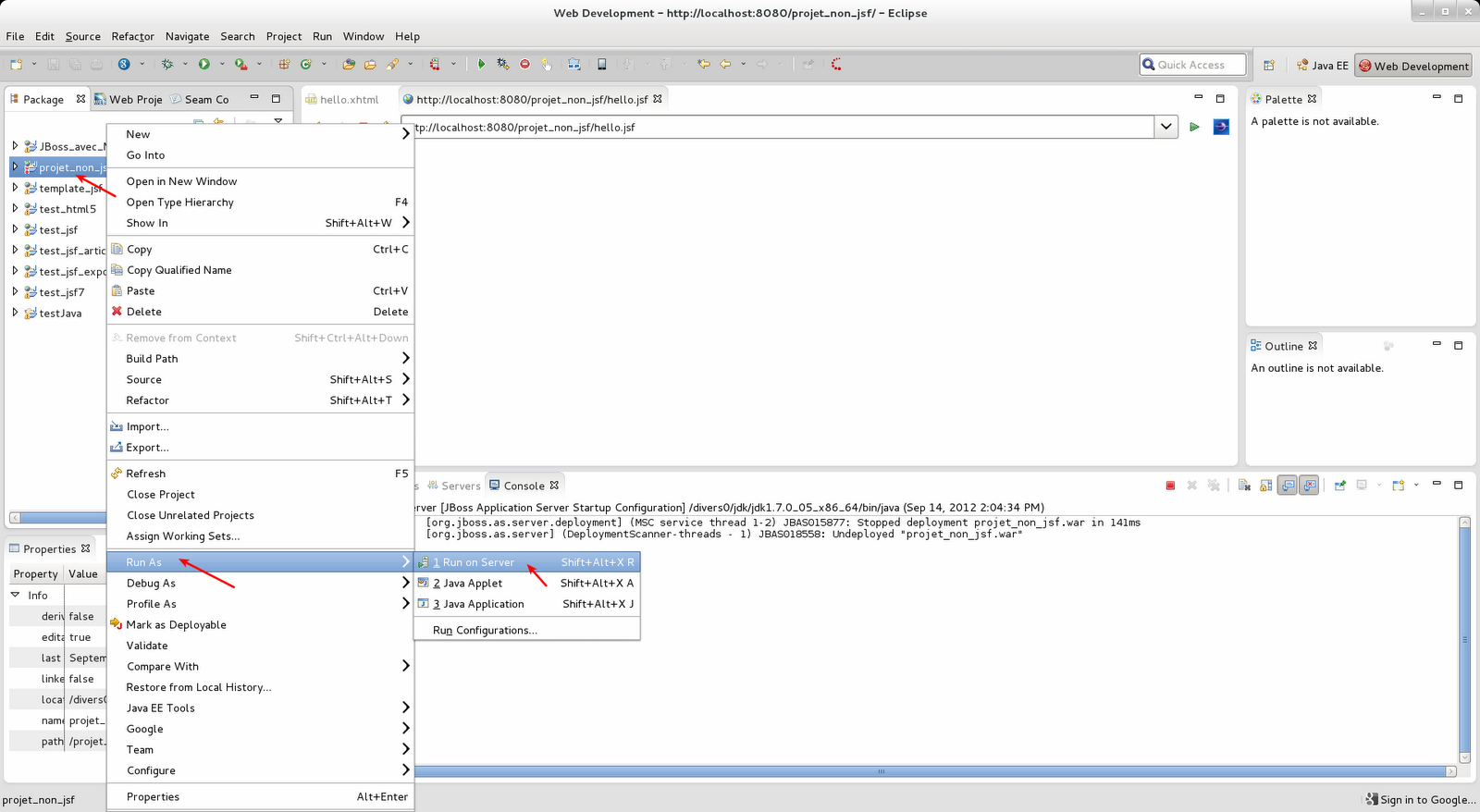

JBoss 7.1 Runtime Server est sélectionné > un clic sur Finish

Et voilà. Le projet est maintenant JSF2.


Read more...

Développez en JSF2 sur JBoss 7 AS avec Eclipse - Partie 5

>> 03 September 2012


Utiliser Apache MyFaces2

Comme nous l'avons déjà vu dans les précédents articles, on peut développer en JSF2 avec JBoss, sans rien installer, car JBoss dispose d'une implantation de JSF2, fournie par défaut. C'est Sun JSF RI ou "Mojarra", l'implantation de référence de Sun (Sun JSF Reference Implementation). Néanmoins, il est tout à fait possible d'utiliser une autre implantation de JSF2, comme Apache MyFaces 2.

Téléchargez MyFaces2

http://myfaces.apache.org/index.html
Commencez par télécharger la version, que vous souhaitez utiliser. Vous pouvez vérifier la signature et md5, comme mentionné sur le site. Dans la suite de l'article
MyFaces Core 2.1.8 est utilisé.


Décompressez l'archive téléchargé. On obtient plusieurs dossiers, nous allons nous intéresser au dossier "lib"

Créez un projet JSF2

File > New > Other


Sélectionnez Dynamic Web Project > Next


Donnez un nom à votre projet, gardez les options Target runtime et Dynamic web module version comme tel (ces options ont été sélectionnées, quand nous avons configuré JBoss AS, dans un précédent article). Un clic sur le bouton Modify


Sélectionnez JavaServer Faces v2.1 Project > Next


Un clic sur Next


Cochez Generate web.xml deployment descriptor > Next


Sous JSF Implentation Library > Sélectionnez User Library
Un clic sur l'icône Manage Libraries


Dans le dialogue User Libraries > Cliquez sur le bouton New...


Donnez un nom à la bibliothèque > un clic sur OK


Un clic sur le bouton Add External JARs...


Note :
Il est possible et selon vos besoins de d'utiliser Add JARs...,  après avoir copié les bibliothèques sous WEB-INF/lib.

Dans le dossier "lib" résultant de la décompression de l'archive MyFaces, on sélectionne soit
myfaces-api-2.1.8.jar et myfaces-impl-2.1.8.jar ou bien myfaces-bundle-2.1.8.jar
, plus le reste des fichiers .jar dans le dossier.


Un clic sur OK


La bibliothèque utilisateur est ajoutée, cochez sa case


Vérifiez les autres options > un clic sur Finish


Ouvrez web.xml dans l'éditeur actif en double cliquant sur web.xml dans le dossier WEB-INF

Ajoutez les lignes suivantes :
 <context-param>
  <param-name>org.jboss.jbossfaces.WAR_BUNDLES_JSF_IMPL</param-name>
  <param-value>true</param-value>
 </context-param>

Notez au passage que JBoss Tools a bien configuré le fichier web.xml pour l'utilisation de MyFaces 2.


Testez le projet

La configuration du projet étant terminée, faisons un petit test
J'utilise les mêmes composants JSF2 que nous avons développés, lors de précédents articles.

Sélectionnez le projet qu'on vient de créer > clic droit > Run As > Run on Server


JBoss 7.1 Runtime Server est sélectionné > Next


Vérifiez que le projet avec MyFaces 2 est dans la liste > Finish


JBoss AS Server est lancé avec MyFaces 2 et l'application est exécutée


Read more...

Développez en JSF2 sur JBoss 7 AS avec Eclipse - Partie 3

>> 20 August 2012

Intégrez JBoss à Eclipse

Pour pouvoir utiliser le serveur dans Eclipse il faut intégrer JBoss à Eclipse
File > New > Other


Sélectionnez Server > Server > Next


Dans JBoss Community > sélectionnez JBoss AS 7.1 > Next


Donnez quelques options à JBoss Runtime


Commencez par sélectionner le JRE à utiliser


Sélectionnez le dossier d'installation de JBoss (le dossier résultant de la décompression du fichier .zip téléchargé sur le site de JBoss), en cliquant sur Browse

Note :
Sélectionnez le dossier racine de décompression


Un clic sur Next


Vérifiez les informations et modifiez si besoin > un clic sur Finish

Note :
Remarquez que malgré que j'aie choisi JDK 1.7, la fenêtre affiche 1.4


Créez un projet JSF

Commencez par créer un projet Web dynamique
File > New Dynamic Web Project

Note :
La perspective Web Development est conçu spécialement pour les applications Web, pour l'ouvrir :

Window → Open Perspective → Web Development 


Donnez un nom à votre projet
Un clic sur Modify pour ajouter le support de JSF 2


Un clic sur Custom

 Sélectionnez JavaServer Faces v2.0 Project dans la liste

 JavaServer Faces (2.0) est cochée maintenant > Un clic sur OK

 Un clic sur Finish pour créer le projet

 Maintenant que le projet JSF2 est créé, nous allons ajouter du contenu
Dans Project Explorer > Un clic dorit sur WebContent > New > HTML File

 Donnez un nom au fichier avec l'extension .xhtml > Next

 Sélectionnez Facelets XHTML Page comme modèle > Finish

 Un Editeur Visuel est ouvert. Entrez votre texte, modifier des propriétés,etc.
Entrez Hello World!!! (par example)

 Modifiez le mapping du servelt

Double cliquez sur web.xml > Sélectionnez Faces Servlet > dans URL-Pattern > Entrez *.jsf (à la places de /faces/*)

Sauvegardez tout

 Exécutez le projet

Un clic droit sur le projet > Run As > Run On Server 


JBoss 7.1 est sélectionné par défaut > Finish

 Le server est lancé et le navigateur interne d'Eclipse est ouvert (on peut tester sur n'importe quel navigateur internet, comme firefox, chrome,etc) avec l'url suivante :
http://localhost:8080/test-jsf/

Ajoutez à la fin de l'url le chemin vers le fichier .xhtml en utilisant l'extension .jsf comme suite :

http://localhost:8080/test-jsf/hello.jsf

et voilà


Read more...

  © Blogger template Simple n' Sweet by Ourblogtemplates.com 2009

Back to TOP